Internationale Projektarbeit mit eTwinning – das UNESCO – Welterbe im Vergleich

Die Arbeit in einem bi-oder trinationalen Projekt ermöglicht einen komparativen Zugang zu Begriff und Anschauung des UNESCO-Welterbes. Die Schülerinnen und Schüler untersuchen die nächstgelegene Welterbestätte und tauschen ihre Ergebnisse mit einer oder mehreren Partnerklassen aus anderen Ländern aus. Sie entdecken dabei unterschiedliche world-projectFormen von Welterbe (Kultur, Natur, immaterielles Kulturerbe), können diese beschreiben, vergleichen und erkennen ihre Bedeutung.

Die gemeinsame Arbeit nimmt dabei je nach Alter der Schülerinnen und Schüler und je nach Ziel des Projektunterrichts auf unterschiedlichen Abstraktionsebenen verschiedene Aspektein den Fokus. Das können die Kriterien der Anerkennung als Welterbe sein ebenso wie dessen Bewahrung, Tourismus oder Wirtschaft. Für Schulen in Rheinland-Pfalz und Hessenkann es darüber hinaus sinnvoll sein, über das Obere Mittelrheintal hinaus, weitere Welterbestätten in den beiden Bundesländern miteinzubeziehen, um diese miteinander zu vergleichen, so z. B. den Limes, die Porta Nigra in Trier oder den Kaiserdom in Speyer.

Was ist eTwinning?

eTwinning ist eine europäische Lernplattform für Schulen. Die Plattform besteht aus zwei Teilen: einem Community-Bereich für Lehrer und dem Twinspace, dem virtuellen Klassenraum für die gemeinsame Arbeit mit anderen Klassen aus ganz Europa. Aktuell (Stand:11/2014) sind auf eTwinning 275653 Lehrkräfte registriert. Im Lehrerbereich besteht die
Möglichkeit, Partner für eigene Projekte zu suchen, sich mit anderen Lehrkräften auszutauschen und gemeinsame Unterrichtsvorhaben vorzubereiten. DieAnmeldung und Nutzung ist kostenlos. Die Plattform ist darüber hinaus vollständig werbefrei, was sie für den Einsatz inder Schule besonders geeignet macht.
Um einen virtuellen Klassenraum, den sogenannten Twinspace, zu erhalten, benötigt man mindestens einen Partner aus einem der am eTwinning-Programm teilnehmendem Ländern.Das sind die 28 Länder der Europäischen Union sowie darüber hinaus Island, die ehemalige jugoslawische Republik Mazedonien, Norwegen, die Schweiz und die Türkei. Im Rahmen von eTwinning Plus können auch Schulen aus Armenien, Aserbaidschan, Georgien, Moldawien, der Ukraine sowie Tunesien teilnehmen.
Aufbauend auf einer eTwinning-Partnerschaft mit einer Schule aus einem dieser Länder können aber auch weitere, ggf. nicht-europäische Partner zur gemeinsamen Arbeit im virtuellen Klassenraum eingeladen werden, so dass sich
auch die globale Dimension des Welterbes im Projekt aufgreifen lässt. eTwinning stellt dafür allerdings keine Partnersuche zur Verfügung. Hilfreich kann hier z. B. das weltweite Netzwerk der UNESCO-Projektschulen sein.

Um den Schülerinnen und Schülern Zugang zum virtuellen Klassenraum zu geben, müssen keine Daten angegeben werden, nicht einmal eine E-Mailadresse ist notwendig. Im Twinspace gibt es verschiedene Bereiche, die gemeinsam von Lernenden und Lehrkräften oder getrennt voneinander genutzt werden können. Als Kommunikations-, Arbeits-und Publikationswerkzeuge stehen in jedem Klassenraum u. a. Foren, Blogs, interne E-Mails, Wikis und Fotogalerien zur Verfügung. Auch externe Inhalte wie z. B. Videos von Youtube können eingebunden werden.

Didaktisch-methodische Anmerkungen

Bei der Arbeit mit eTwinning handelt es sich um Projektarbeit mit einer Online-Lernplattform. Die Häufigkeit des Austauschs und die Intensität der Zusammenarbeit bestimmen die Partner jeweils selbst. So ist ebenso ein Projekt denkbar, das in wenigen Wochen alle Unterrichtsstunden der Projektarbeit widmet wie über einen Zeitraum von mehreren Monaten jeweils mit einer Projektstunde jede oder alle zwei Wochen. Entscheidend ist die Planung und Absprache durch die Partner und die zeitlich synchronisierte Abfolge der Arbeitsschritte in den beteiligten Lerngruppen mit jeweils vereinbarten Endterminen für die jeweilige Aufgabe oder Arbeitsphase.

eTwinning ist über einen Browser zugänglich. Zur Arbeit in der Schule sind also ausreichend Computer mit Internetanschluss notwendig. Je nach Projektplanung können weitere Geräte wie ein Beamer für Präsentation oder Lautsprecher für eine Videokonferenz notwendig sein. Bei der Projektplanung sollte vorab geklärt werden, ob die benötigte Software (z. B. Foto- oder Videobearbeitungsprogramme) auf den Schulrechnern vorhanden ist oder die Möglichkeit besteht, diese ggf. bis zum Projektstart dort zu installieren.
Je nach Alter und Erfahrung der Schülerinnen und Schüler im Umgang mit Lernplattformen und im Austausch mit Partnerklassen ist es empfehlenswert, vor Beginn des Projekts gemeinsam Verhaltensregeln für den „virtuellen Klassenraum“ zu besprechen und zu vereinbaren. Dinge, die eigentlich im Umgang selbstverständlich sind, werden in Einzelfällen manchmal mal nicht beachtet, was zu Irritationen und Problemen in der Projektarbeit führen kann.
Ein höflicher Ton und Umgang miteinander sollten selbstverständlich sein. Nur Dokumente (z. B. Fotos), die in inhaltlichem Bezug zum Projekt stehen, sollen hochgeladen werden. Den Schülerinnen und Schülern stehen im Twinspace auch Kommunikationsmittel wie private E-Mail oder eine private Chat-Funktion zur Verfügung, die für die Lehrkraft nicht einsehbar sind. Kontrollverlust ist aber nicht zu fürchten, da z. B. die E-Mails beim Empfänger dokumentiert werden und die Lehrkräfte in permanentem Austausch stehen. Das sollte den Schülerinnen und Schülern auch transparent gemacht werden.

Es ist theoretisch möglich, das Projekt nur im Klassen- und Computerraum durchzuführen und virtuelle Informations- und Zugangsmöglichkeiten zu nutzen. Sowohl bei der Vorstellung der eigenen Stadt, Region und speziell bei der Arbeit zum Welterbe erscheint es aber sinnvoll, dass die Lernenden die Schule verlassen und vor Ort Erkundungen durchführen und ihre Beobachtungen dokumentieren.

Exemplarischer Projektverlauf

Als Beispiel, wie die Arbeit mit eTwinning aufgebaut und strukturiert werden kann, soll ein Projektplan für ein eTwinning-Projekt „Unser UNESCO-Welterbe“ einer Schule im Welterbe am Mittelrhein mit einer Partnerklasse auf La Réunion (Weltnaturerbe) im Fremdsprachen- und Biologieunterricht einer 10. Klasse sein. Die Projektplanung lässt sich leicht an andere Themen und Regionen anpassen, indem entsprechend der inhaltliche Fokus verändert wird.
Grundsätzlich ist es immer eine didaktisch sinnvolle Möglichkeit von der Lebenswelt der Lernenden und damit also von den Regionen der Projektpartner auszugehen, in denen die Schülerinnen und Schüler das Welterbe entdecken, beschreiben und schließlich im Hinblick auf Ähnlichkeiten und Unterschiede im Austausch mit der Partnerklasse vergleichen.

Vorbereitung
1. Registrieren als Lehrkraft auf dem eTwinning-Portal (www.etwinning.net)
2. Falls nicht vorhanden, Suche nach (einem) geeigneten Partner(n) über die eTwinning-„Partnerbörse“ („eTwinner finden“), die auf dem eTwinning-Desktop nach Registrierung verfügbar ist.
3. Frühzeitiges Einbinden der Lernenden in die Projektplanung.
4. Kontaktaufnahme und Austausch mit Lehrkraft der Partnerklasse: Vereinbaren der Projektinhalte und –
ziele, der Kommunikationsmittel, des zeitlichen Rahmens, der Austauschfrequenz, der einzelnen Arbeitsschritte, ggf. eines (gemeinsamen) Lernprodukts.
5. Beantragung eines gemeinsamen Twinspace, virtuelles Klassenzimmer auf eTwinning. Nach Freischaltung Einrichten des Klassenraums und der Zugangsdaten der Schülerinnen und Schüler.

Durchführung
Im vorliegenden Projekt war vereinbart zwei bis drei Unterrichtsstunden pro Woche an dem Projekt zu arbeiten. Die Stunden lagen allerdings nicht parallel, so dass für synchrone Aktivitäten (Chat, Videokonferenz) Stunden mit Kollegen getauscht oder (freiwillige) Termine am Nachmittag vereinbart wurden. Das Projekt wurde in La Réunion im bilingualen Fachunterricht Biologie, in Deutschland fächerübergreifend in Französisch und Biologie durchgeführt. Die Kommunikation erfolgte jeweils in der Fremdsprache auf Deutsch bzw. Französisch.

1. Woche: Sich vorstellen und kennenlernen, Videokonferenz der Klassen als „Eisbrecher“, Kurzvorstellung der Schüler im Twinspace mit „Steckbriefen“.

2. Woche: Vorstellen der eigenen Schule und Stadt mit Hilfe von PowerPoint-Präsentationen oder kurzen Videos, Möglichkeit sich darüber im Chat oder Forum auszutauschen und Fragen zu stellen.

3. Woche: Die Schülerinnen und Schüler erstellen ein Online-Quiz über die eigene Region und ihre Freizeitaktivitäten für die andere Gruppe.

4. Woche: Einführung des UNESCO-Welterbes, Nutzung von z.B. Google Earth oder Google Streetview. Dazu gibt es auch ein spezielles Plugin für „Google Earth“, das UNESCO-Weltkulturerbestätten anzeigt.

5. Woche: Gesamtüberblick Weltnaturerbe auf La Réunion und Weltkulturerbe am Mittelrhein (Karten, Sehenswürdigkeiten). Vergleich von Natur- und Kulturerbe: Was ist beiden als Welterbe gemeinsam?

6.-7. Woche: Arbeit in gemischten Gruppen mit je zwei bis drei deutschen und französischen Schülern zu selbst gewählten Themen und Aspekten (Tourismus, Wirtschaft, Freizeit, Geschichte, Biodiversität etc.), die sie vergleichend für die beiden Welterbestätten erarbeiten.

8. Woche: Abschluss: Präsentation und Auswertung der Ergebnisse der Gruppenarbeiten (in diesem Fall PowerPoint-Präsentationen, denkbar wäre auch z. B. Texte und Fotos in einem gemeinsamen Blog oder die Gestaltung einer Ausstellung, die in beiden Schulen gezeigt wird)

Nachbereitung: gemeinsame Evaluation des Projekts

Bezüge zu anderen Fächern

Der Unterrichtsvorschlag zeigt eine Möglichkeit auf in einem bi-oder sogar multilateralen Klassenprojekt Welterbe-Bildung auch in den Fremdsprachen aufzugreifen. Dies bietet sich besonders für die Zusammenarbeit mit anderen Fächern an. Je nach thematischer Schwerpunktsetzung im Projekt ist eine Kombination mit fast allen naturwissenschaftlichen oder gesellschaftswissenschaftlichen Fächern denkbar. Inhaltliche Anregungen für ein eigenes Projekt finden sich z. B. in den Anerkennungskriterien der UNESCO für die Welterbestätte (siehe Beitrag 1.3 und 2.2).

Im Sprachunterricht können notwendige Redemittel geübt und der Wortschatz erarbeitet, im Fachunterricht die Inhalte begleitend vertieft bearbeitet werden. Für einen Fokus auf die UNESCO und die politischen, gesellschaftlichen und wirtschaftlichen Rahmenbedingungen von Welterbestätten und der Statusvergabe sowie aktuelle Fragen und Probleme bieten sich besonders die gesellschaftswissenschaftlichen Fächer an.

Literatur- und Medienhinweise

Europäische Lernplattform eTwinning: http://www.etwinning.net/de/pub/index.htm

eTwinning Deutschland: http://www.etwinning.de/ (hilfreiche Seite mit Hinweisen zu aktuellen Angeboten, Fortbildungen, Kontaktseminaren, Praxishandbüchern zum Download etc.)

Daniel Eisenmenger, eTwinning – eine Chance für den Geschichtsunterricht? Eine Stärkung der europäischen Perspek
tive(n) durch den Einsatz von webbasierten Kommunikationswerkzeugen. in: geschichte für heute 2 (2010), S. 72-78.

Daniel Eisenmenger, Multiperspektivität fördern mit eTwinning, online: www.lehrer-online.de/multiperspektivitaet.php

Dieser Beitrag wurde ursprünglich unter CC BY-NC-SA Lizenz in der PL-Information 14/2014 „Welterbe-Bildung im UNESCO-Welterbe Oberes Mittelrheintal“ veröffentlicht.

Erkundung von UNESCO Welterbestätten mit digitalen Medien

oer_logo_EN_1_CMYK

OER Global Logo by Jonathas Mell

Herausgegeben vom Pädagogischen Landesinstitut Rheinland-Pfalz und dem Zweckverband zum „Welterbe Oberes Mittelrheintal“ erscheint dieses Jahr – meines Wissens – zum ersten Mal in RLP eine komplette Handreichung unter Creative Commons-Lizenz und den Unterrichtsmaterialien als Open Educational Resources.

Der Band wird im Print und online erscheinen. Er enthält neben einem Überblick über das UNESCO Welterbe und die World Heritage Education zahlreiche Unterrichtseinheiten speziell zur Arbeit über oder im Welterbe Oberes Mittelrheintal. Sobald die Veröffentlichung verfügbar ist, werde ich hier im Blog darauf hinweisen.

Einen meiner Beiträge stelle ich hier vorab als Preprint zur Verfügung. Der kurze Artikel zum Erkunden von UNESCO Welterbestätten mit digitalen Medien bezieht sich nicht nur auf das Mittelrheintal, sondern enthält allgemeine, programmatische Überlegungen: Erkundung von UNESCO Welterbestätten mit digitalen Medien. Ergänzt wird der Beitrag durch eine Liste mit beispielhaften Operatoren für mobiles Lernen nicht nur an Welterbestätten: Operatorenliste.

Tagungsband: Geschichte lernen im digitalen Wandel

gld13 pub

Der von Marko Demantowsky und Christoph Pallaske herausgegebene Band mit den Beiträgen der Münchner Tagung „Geschichte lernen digital“ vom März 2013 ist nun als Printversion sowie online als Open Access erschienen. Den Herausgebern sei herzlich gedankt für das ganze Unternehmen und die geleistete Arbeit und den Beiträgen sei eine breite Rezeption gewünscht, die hoffentlich die Debatte über historischen Lernen „unter den Bedingungen der Digitalisierung“ noch einmal voranbringt.

Bildnutzung in der Historiana

Historiana ist ein englischsprachiges Projekt des europäischen Geschichtslehrerverbandes euroclio und zum Selbstverständnis und Ziel des Projekts heißt es dort:

„Historiana™ – Your Portal to the Past is an on-line educational multimedia tool that offers students multi-perspective, cross-border and comparative historical sources to supplement their national history textbooks.“ (Zitat)

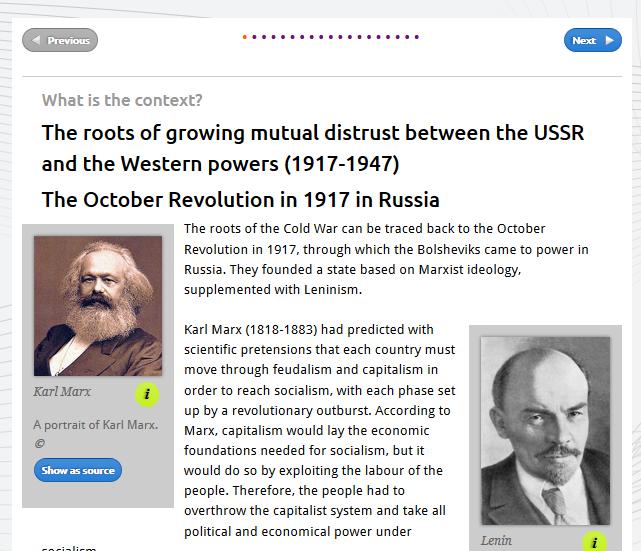
Zentral gesetzt werden also die angebotenen Materialien, besonders die Quellen, die ergänzend durch Lernende und Lehrer genutzt werden sollen. Als ich mir die Seite noch einmal angeschaut habe, ist mir ein merkwürdiger Umgang mit Bildquellen aufgefallen, der sich nach einer kurzen weiteren Recherche auf den Seite von Historiana nicht als einzelner Fehler, sondern als durchgängiges Fehlkonzept der Seite herausstellte.

Aufgefallen war mir zunächst auf den Seiten zum Kalten Krieg das folgende Porträtfoto von Karl Marx:

Marx portraitEs bedarf nicht viel Recherche, um festzustellen, dass es sich hierbei nur um einen Bildausschnitt handelt. Das Originalfoto von 1875 sieht so aus und findet sich im Wikipedia-Artikel zu Marx bzw. als Quelle in der Wikimedia:

421px-Karl_Marx_001Nicht nur, dass nicht vermerkt ist, dass es sich um einen Bildausschnitt handelt. Für Historiker ist das ein überaus zweifelhafter Umgang mit Quellen. Wer sich historisches Denken auf die Fahnen schreibt, darf so nicht mit Quellen umgehen.

Zudem wird das Bild, das in der Wikimedia unter Public Domain steht und damit frei weiter verwendet werden kann, in der Historiana mit einem Copyrightzeichen versehen (siehe Screenshot oben). Das hat nichts damit zu tun, dass sich das Projekt noch in Entwicklung befindet, sondern ist ein konzeptioneller Fehler, den im Nachhinein zu korrigieren unglaublich aufwendig ist. Gemeinfreie Werke als copyrightgeschützt auszugeben nennt man schlicht Copyfraud.

Die fehlerhafte Rechteangabe reduziert für Lernende wie für Lehrende völlig unnötig die Nutzung der dargebotenen Materialien, mit denen Weiterverwendung, Veränderung und Neuveröffentlichung möglich wäre, womit sich methodisch zahlreiche Möglichkeiten für Lernprozesse und -produkte ergäben, da jeder, der nicht weiter nachforscht oder sich nicht auskennt, mit der Copyright-Kennzeichnung von einer weiteren Nutzung abgehalten wird.

Es ist also nicht nur rechtlich falsch, es wird auch noch das Gegenteil von dem erreicht, was sich euroclio mit der Historiana vorgenommen hat. Dies ist ebenso bedauerlich wie unverständlich bei einem Projekt in dieser Größenordnung und mit dem vorgetragenen Anspruch.

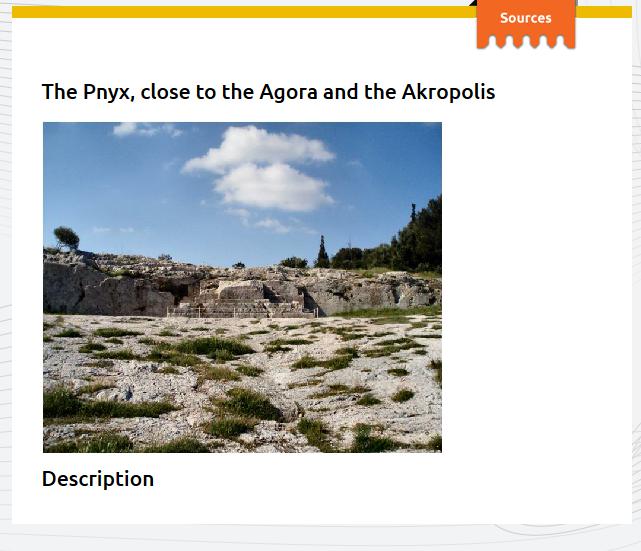
Dass dies kein Einzelfall ist, zeigt der zufällig gewählte Blick auf weitere Bildquellen. Im Kontext zu polnischen „Adelsrepublik“ der Frühen Neuzeit wird auf die Attische Demokratie verwiesen und zur Illustration ein Bild der Pnyx gezeigt.

pnyx source

Auch hier findet sich mit Klick auf den kleinen, grünen i-Punkt zunächst das Copyright-Zeichen. Beim weiterführenden Klick, um das Bild „als Quelle anzeigen“ zu lassen, erhält man die Seite des obigen Screenshots, der nicht ungeschickt abgeschnitten ist, sondern es folgen tatsächlich keinerlei Informationen zum Bild.

Die Quelle des Bildes ist hingegen schnell identifiziert: Es handelt sich wiederum um die Wikimedia, wo das Bild vom Nutzer Qwqchris unter CC-BY-SA 3.0 Lizenz eingestellt wurde. Das Bild darf also weiterverwendet, auch verändert werden, der Autor muss jedoch genannt werden. Das unterbleibt in der Historiana und ist damit eine klare Lizenzverletzung.

800px-Pnyx-berg2Auch didaktisch erschließt darüber der Sinn dieses Bildes bei dem Artikel nur bedingt. Was können/sollen Lernende an oder mit dem Bild hier lernen? Über eine rein illustrative Funktion geht es nicht hinaus. Das ist allerdings auch in vielen Schulbüchern so. Bei dem gewählten Thema zu Polen hätte man aber auch bei der weit angesetzten Kontextualisierung andere Abbildungen wählen können.

Über Bildquellen hinaus sieht es bei der Verwendung von Karten (finden sich unter „Quellen“ auch separat zugänglich) ähnlich aus. Ein Beispiel aus dem Kontext der polnischen Geschichte: Es geht um eine Karte zu polnischsprachigen Gebieten um 1900, also in einer Zeit, in der es keinen polnischen Staat gab. Für die Historiana hat sich euroclio entschieden ausschließlich auf Englisch zu arbeiten. Überraschend ist nun, dass die verwendete Karte vollständig auf Deutsch beschriftet ist.

Es stellt sich die Frage, was Lehrkräfte oder Schülerinnen und Schüler – sagen wir mal in Finnland oder Malta – , die die englischsprachige Historiana nutzen wollen, mit einer deutschsprachigen Karte anfangen können. Es wäre weniger ein Problem das Material zu nutzen, wenn zumindest die Legende entsprechend übersetzt wäre.

Auch wird wiederum das Material mit einem Copyrightzeichen „geschützt“. Die Verwendung einer deutschsprachigen Karte in einem englischen Beitrag deutet daraufhin, dass die Karte nicht extra für den Beitrag in der Historiana erstellt, sondern aus einem anderen Kontext entnommen wurde. Es fehlt jedoch jegliche Angabe zu Autor oder Herkunft der Karte.

Solange mit Quellen und Nachweisen in dieser Form in der Historiana umgegangen wird, kann man niemandem ernsthaft empfehlen, das Angebot im Geschichtsunterricht einzusetzen.


Mehrsprachiges Wörterbuch zur Geschichte

dictionary

Beim Lesen der Rezension zu Winfried Baumgarts dreisprachigem „Wörterbuch historischer und politischer Begriffe des 19. und 20. Jahrhunderts“ kam mir die Idee zu einem kurzen Tipp aus der Unterrichtspraxis.

Internationale Geschichtsprojekte z.B. mit eTwinning werden oft in einer gemeinsamen Drittsprache, in der Regel Englisch, seltener auch Französisch durchgeführt. Sprachwörterbücher helfen hier oft nicht weiter. In der angeführten Rezension heißt es dazu:

„Aber können Historiker nicht dennoch, wenn es ‚bloß‘ um Übersetzung geht, in allgemeinen Lexika und Enzyklopädien – oder ‚im Internet‘ – nachschlagen? Das ist, wie die Erfahrung zeigt, oft problematisch. Wer konventionelle ‚analoge‘, aber eben auch digitale Hilfen wie dict.cc oder leo.org regelmäßig nutzt, stößt auf der Suchen nach treffenden Übersetzungen schnell an Grenzen – sprich: auf Fehlanzeigen oder ‚falsche Freunde‘.“

Nun ist es für Schule wenig sinnvoll Baumgarts Werk anzuschaffen, um dann für vergleichsweise viel Geld ein oder zwei Bücher zu haben. Sehr hilfreich sind hingegen die verschiedenen Sprachversionen der Wikipedia. Nach meiner Erfahrung funktioniert die Verlinkung der Sprachversionen sehr gut für das Auffinden von Fachbegriffen, Eigennamen historischer Orte und Personen oder den Bezeichungen historischer Ereignisse, die nicht im Wörterbuch stehen. In Einzelfällen, eher bei den Fachbegriffen als den Ereignissen, ist dort allerdings auch mal keine Verlinkung in andere Sprachen vorhanden.

Ansonsten ist die Handhabung überaus einfach: Man sucht in der deutschsprachigen Wikipedia den entsprechenden Eintrag, z.B. den „Hitler-Stalin-Pakt“ und erhält mit Klick auf die links angezeigten Sprachversionen z.B. die englische, französische, aber auch niederländische oder litauische Bezeichnung. Die Kenntnis der Benennung in der Fremdsprache se ist eine grundlegende Notwendigkeit für die Verständigung und Diskussion über Geschichte. Wer weiß schon, dass, wenn jemand auf Englisch von Hedeby spricht, er Haithabu meint.

Ein Vorteil ist zudem, dass die Begriffe kontextualisiert sind und auch Varianten angegeben werden. Die unterschiedlichen Bezeichnungen in verschiedenen Sprachen können darüber hinaus auch Anlass sein, die darin enthaltenden Perspektiven zu untersuchen.

Die verschiedenen Sprachversionen sind übrigens auch in der Wikipedia-App verfügbar. Dort allerdings etwas versteckt über den Button (in Android oben rechts die drei Punkte) „In anderen Sprachen lesen“.


„Interaktive“ Karte: Deutschland 1947

Deutschland 1947Anbei eine Kleinigkeit aus dem Unterrichtsalltag. Basierend auf einer Karte in der Wikimedia habe ich für die Arbeit mit dem IWB eine Karte erstellt, auf die Flaggen der Alliierten beweglich sind und den einzelnen Besatzungszonen und unter alliierte Verwaltung gestellte Gebiete zugeordnet werden können. Die Karte kann zum Einstieg oder zur Wiederholung eingesetzt werden, ebenso frontal am IWB wie auch in Partner- oder Gruppenarbeit an Einzelcomputern. Bei letzterer Variante kann das Zuordnen der Flaggen auch mit einer erarbeitenden Recherche verknüpft werden. Wie gesagt nichts Besonders, aber vielleicht kann ein Kollege oder eine Kollegin ja mal mit der Karte etwas anfangen.

Karte Deutschland 1947 – Download als Promethean Flipchart- bzw. IWB-Datei oder als PDF

Das kleine Beispiel zeigt das Potential zur eigenen Erstellung von Unterrichtsmaterialien, das Digitalisierung und freie Lizenzen bieten. Vor zehn Jahren wäre die Produktion einer vergleichbaren Karte „Experten“ vorbehalten gewesen und als Lehrer hätte ich für diese Dienstleistung Geld gezahlt. Ausgehend von der Vorlage in der Wikimedia zusammen mit den Werkzeugen der IWB-Software war die vorliegende „interaktive“ Karte innerhalb von zehn Minuten erstellt. Sie kann nun weitergegeben, jeweils an den eigenen Unterricht angepasst, verändert und weiterentwickelt werden.

Kollaborativ digitale Zeitleisten im Geschichtsunterricht erstellen

titel

Zeitleisten gehören zu den ältesten Visualisierungsformen von Geschichte und Geschichtsunterricht. Zur Geschichte der Zeitleisten im Geschichtsunterricht und zur fachdidaktischen Diskussion gibt es auf den Seiten der Geschichtsdidaktik an der Uni Giessen einige interessante Hinweise. Auch digitale Zeitleisten sind nichts Neues mehr. In mehreren Beiträgen wurden bereits vor allem englisch- und französischsprachige Werkzeuge (siehe auch den Überblick im Blog von Christoph Pallaske sowie die Liste im Geo&Ges-Wiki) zur Erstellung digitaler Zeitleisten vorgestellt sowie auf die Möglichkeiten der Zeitleistengestaltung mit Office-Programmen und dem Interaktiven Whiteboard hingewiesen.

teilnehmer einladenDie GeschichtsApp „App in die Geschichte“ stellt eine eigene Zeitleistenfunktion zur Verfügung. Da die Benutzeroberfläche vollständig auf Deutsch verfügbar ist, kann die Anwendung auch in jüngeren Klassen eingesetzt werden. Ist eine Zeitleiste einmal von einem Nutzer angelegt – das kann auch die Lehrkraft sein -, kann er weitere Nutzer einer Lerngruppe zum gemeinsamen Arbeiten an derselben Zeitleiste einladen. Dazu müssen nur die Nutzernamen bei der neu angelegten Zeitleiste eingetragen werden. Damit können alle eingeladenen Nutzer gleichzeitig und mit gleichen Rechten die Zeitleiste bearbeiten und verändern. Das ermöglicht die gemeinsame Arbeit mit der gesamten Klasse, in Partnerarbeit oder Kleingruppen.

Im Unterricht kann auf vielfältige Weise mit digitalen Zeitleisten gearbeitet werden, z.B.:

1) Die Zeitleiste wird über einen längeren Zeitraum im Unterricht als Ergebnissicherung eingesetzt. Jeweils andere Schüler notieren im Anschluss an eine Unterrichtsstunde relevante Daten aus dem Unterricht zur dauerhaften Sicherung für die ganze Klasse auf der Zeitleiste. So entsteht über Wochen und Monate hinweg eine begleitendes Produkt zum Unterricht, das immer wieder angeschaut wird und so wichtige Ereignisse und Zusammenhänge über einen längeren Zeitraum erinnern hilft.

2) Eine eigene Zeitleiste, die dann für die ganze Klasse freigegeben wird, kann auch ein Referat stützen, – je nach Thema – sowohl als Alternative zu PowerPoint oder Prezi als auch als Ergänzung eines Thesenpapiers. Ebenso nutzbar ist eine kollaborative Zeitleiste innerhalb einer Referatsreihe. Alle Vortragenden ergänzen dann jeweils 1, 2 oder 3 Daten aus ihrem Beitrag in der Zeitleiste, die so zu einem gemeinsamen Produkt der Lerngruppe wird und zentrale Inhalte alle Vorträge noch einmal zusammenfasst und langfristig sichert.

3) Das gleiche Vorgehen bietet sich zum Ende einer Unterrichtsreihe an. Die Schülerinnen und Schüler sollen zu einem Thema noch einmal eine vorgebene Anzahl von Daten in einer Zeitleiste festhalten. Dabei ist eine Auswahl zu treffen und die Relevanz der Ereignisse für die Aufnahme in die Zeitleiste zu diskutieren (siehe auch hier).

4) Längere Verfassertexte, die eine Abfolge von Ereignissen mit Jahreszahlen oder Tagesdaten enthalten, besonders auch dann, wenn die Erzählung nicht chronologisch erfolgt, können auf diese Weise erschlossen und strukturiert werden. Die Ergebnissicherung erfolgt über die Präsentation der Zeitleiste einer Gruppe am Whiteboard oder Beamer, die durch die Mitschüler ggf. ergänzt und korrigiert wird. Es ist möglich, dass eine beispielhafte Zeitleiste anschließend für alle Lernenden als „Musterlösung“ zur Verfügung gestellt wird.

5) Zur Vorbereitung und Begleitung von Projektarbeiten kann die Zeitleiste gleichfalls zur Sammlung und Strukturierung in der Recherchephase eingesetzt werden. Anders als im Heft erscheinen dann die Notizen in chronologischer Folge und bieten damit zugleich eine übersichtliche Ordnungsstruktur, wenn aus verschiedenen Büchern und Internetseiten recherchiert wird.

Die Zeitleistenfunktion der GeschichtsApp ermöglicht reine Texteinträge, das Hochladen von Bildern aus dem App-Archiv oder über „Weitere Dokumente hinzufügen: Aus meinen Dateien“ -> „Neues Dokument hochladen“ das Einfügen von externen Bildern sowie das Einbetten von verschiedener Dateiarten (z.B. Soundcloud, Youtube oder auch LearningApps).

Um den Mehrwert digitaler Zeitleiste neben den kollaborativen Möglichkeiten auszuschöpfen, ist es sinnvoll, nicht nur Texteingaben, sondern auch multimediale Elemente einzufügen. Vermutlich prägen sich einzelne Ereignisse oder Personen mit einem dazugehörigen Bild auch besser ein als ohne. Für Schülerinnen und Schüler ist es eine Herausforderung, passende Bilder zu recherchieren. Viele probieren dies direkt über die Google Bildersuche und stoßen dabei nicht selten auf Bilder, die zwar gut aussehen, aber nichts mit ihrem Eintrag zu tun haben, ohne dass sie immer in der Lage wären, dies selbst beurteilen zu können.

Daher ist es hilfreich, die Lernende auf die Wikipedia und das dahinter liegende Mediendatenbank der Wikimedia Commons hinzuweisen. Um Bilder zum eigenen Beitrag zu finden, ist ein möglicher und guter Weg zunächst den Eintrag der Wikipedia durchzusehen und falls sich dort kein brauchbares Bild findet, unten am Ende des Artikel den Link zu den Commons zu nutzen. Vorteil dieses Vorgehens besonders für jüngere Schülerinnen und Schüler ist es, dass die Bilder einem Thema zugeordnet, vorausgewählt und mit zusätzlichen Informationen versehen sind. Außerdem ist die Qualität in der Regel gut, auf jeden Fall immer ausreichend für die Nutzung in einer Zeitleiste. Die Verwendung der Wikimedia Commons kann zugleich Anlass sein, zu zeigen, wo sich die Hinweise auf die Nutzungsbedindungen befinden und welche Lizensierungen (PD/CC) zu unterscheiden sind.

Von der GeschichtsApp werden automatisch drei Darstellungsvarianten generiert. Die „kompakte Ansicht“ bietet eine Übersicht und zeigt alle Eintragungen auf einen Blick. Das geht allerdings zulasten eine linearen Darstellung im Sinne eines Zeitstrahls (in Leserichtung von links nach rechts). Die kompakte Ansicht macht auf dem Bildschirm eine schlangenartige Darstellungsform nötig, wie sie auch z.B. für den niederländischen Geschichtskanon von entoen.nu gewählt wurde.

kompakte Ansicht

Darstellung als „kompakte Ansicht“

Bei der klassischen Zeitleistenanzeige steht jeweils ein Eintrag im Mittelpunkt. Der vorhergehende und anschließende Eintrag werden an den Pfeilen links und rechts bereit mit Datum und Titel angezeigt. Es kann vor- und zurückgeklickt werden.Unten findet sich eine Übersicht mit allein Einträgen der Zeitleiste, die auch direkt angeklickt werden können. Nutzt man die GeschichtsApp auf einem Smartphone erscheint nur der jeweilige Eintrag. Vor und zurück bewegt man sich mit einem Fingerwisch über den Bildschirm. Dies kann – ähnlich wie Vokabelkärtchen – zum Lernen von Jahreszahlen und Ereignissen zur Vorbereitung auf Tests oder Klausuren genutzt werden.

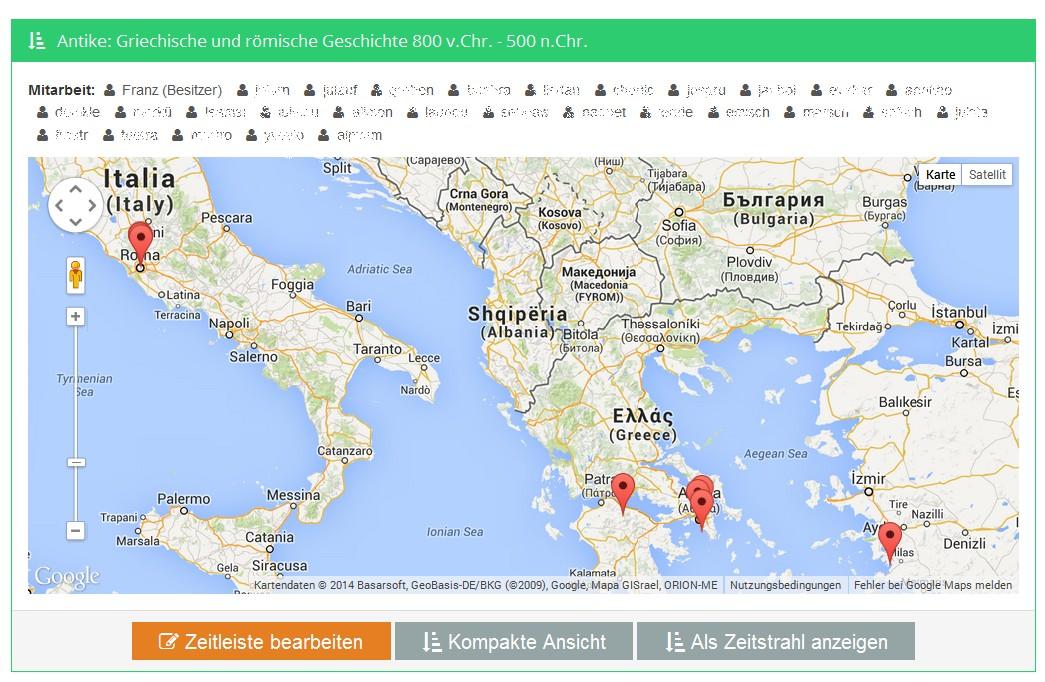
zeitleisteSchließlich gibt es auch noch die Darstellung als Karte. Dabei steht nicht die Chronologie im Vordergrund, sondern die geographische Verortung. Sofern die Bilder nicht mit Geodaten versehen sind, ist die Verortung auf der Karte beim Hochladen der Dokumente selbst vorzunehmen. Beim obigen Beispiel zur Geschichte des Denkmals am Deutschen Eck scheint diese Darstellungsform wenig sinnvoll. Bei anderen Themen hingegen bietet sie einen weiteren Zugang. So, wie im unten stehenden Beispiel zur antiken Geschichte. Die Zeitleiste ist noch nicht vollständig und entsteht gerade parallel zur Unterrichtsreihe. Wichtig ist der Hinweis, dass die zugrundliegende Karte bei Google Maps heutige Grenzen, Städte- und Ländernamen anzeigt, die von den historischen stark abweichen. Dennnoch hilft die Verortung der Eintragungen auf einer Karte bei der Orientierung im Raum.

karte

Darstellung auf einer Karte (aktuelles, noch nicht abgeschlossenes Projekt in Klasse 7, hier sieht man auch die Nutzernamen der „Mitarbeiter“, für die die Zeitleiste zur Bearbeitung freigegeben ist)

Zeitschrift Geschichte Lernen 159/160: Historisches Lernen mit digitalen Medien

Photo by turkletom CC BY 2.0

Photo by turkletom CC BY 2.0

Kurzer Hinweis auf eine neue Veröffentlichung im Friedrich-Verlag: Am 17. Mai erscheint in der Zeitschrift Geschichte Lernen mit dem Doppelheft 159/160 eine Ausgabe speziell zum historischen Lernen mit digitalen Medien, die ich als Gastherausgeber betreuen durfte.

Das Heft bietet eine Vielfalt verschiedener Ansätze mit hoffentlich anregenden Ideen für die schulische Unterrichtspraxis. Dank geht an die Autoren, die mit ihren Beiträgen unterschiedliche Zugänge und Einsatzmöglichkeiten für die Arbeit mit digitalen Medien im Geschichtsunterricht aufzeigen. So finden sich im Heft u.a. Beiträge

  • zur Visualisierung von archäologischen Funden als 3D-Modelle mit SketchUp
  • zum kollaborativen Schreiben mit Etherpads
  • zu digitalen Fotostorys
  • zum Einsatz von Interaktiven Whiteboards im Geschichtsunterricht
  • zur Dekonstruktion von Geschichtsdarstellungen des Zeitzeugenportals „Gedächtnis der Nation“
  • zur kritischen Auseindersetzung mit Geschichte in Online-Foren
  • zur Arbeit mit WebQuests
  • zu virtuellen Exkursionen mit Streetview

Inhaltsverzeichnis mit Übersicht über die Praxisbeiträge als PDF.


Die GeschichtsApp ausprobieren: Kurzanleitung – erste Schritte

2014-05-04_231457

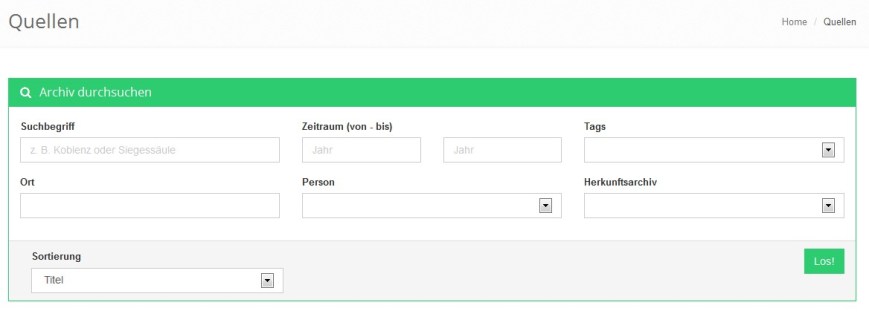
Um die Funktionen der WebApp auszuprobieren, registriert man sich zunächst als Lerner unter folgender Seite: http://app-in-die-geschichte.de/student/register

Die Anmeldung ist möglichst einfach gehalten und für den Schulgebrauch ausgelegt. Es können ein selbst gewählter Name sowie ein Passwort eingegeben werden. Anschließend lässt sich die WebApp nutzen. Weitere Daten werden von den Nutzern nicht abgefragt.

Nach dem Einloggen mit den selbst erstellten Zugangsdaten auf der entsprechenden Seite können sowohl das Tagging Game, das Mapping Game wie die Zeitleistenfunktion genutzt werden. Wer die WebApp als einzelner Lerner und nicht mit einer Gruppe z.B. innerhalb einer Schulklasse nutzt, nimmt als Einstieg für die beiden Spiele als Ausgangsbasis am besten immer das App-Archiv mit den digitalisierten Quellen.

2014-05-04_232334Dort können über unterschiedliche Zugänge die aktuell fast 80.000 digitalisierten Quellen durchsucht werden. Die jeweils letzte Suchanfrage wird gespeichert. Klickt man nun auf das Tagging Game, kann man diese durch die Suchanfrage definierte Gruppe von Digitalisaten spielerisch verschlagworten.

2014-05-04_232533Dabei stehen zwei verschiedene Spiel-Modi zur Verfügung. Die einfache Verschlagwortung, bei der es für jedes richtige Schlagwort einen Punkt gibt, sowie den Tabu-Spiel-Modus. Im letzteren sind nur Quellen verfügbar, denen mindestens bereits fünf Schlagworte zugeordnet sind. Daher kann es vorgenommen, dass je nach Suchanfrage dort keine Quellen verfügbar sind. Die bereits vergebenen Schlagworte werden angezeigt und dürfen nicht mehr angegeben werden, dafür gibt es für jedes weitere richtige Schlagwort fünf Punkte.

Die Punktwertungen werden dem Nutzer gut geschrieben. Die 30 besten Nutzer der WebApp erscheinen mit ihrem gewählten Namen in der HighScore.

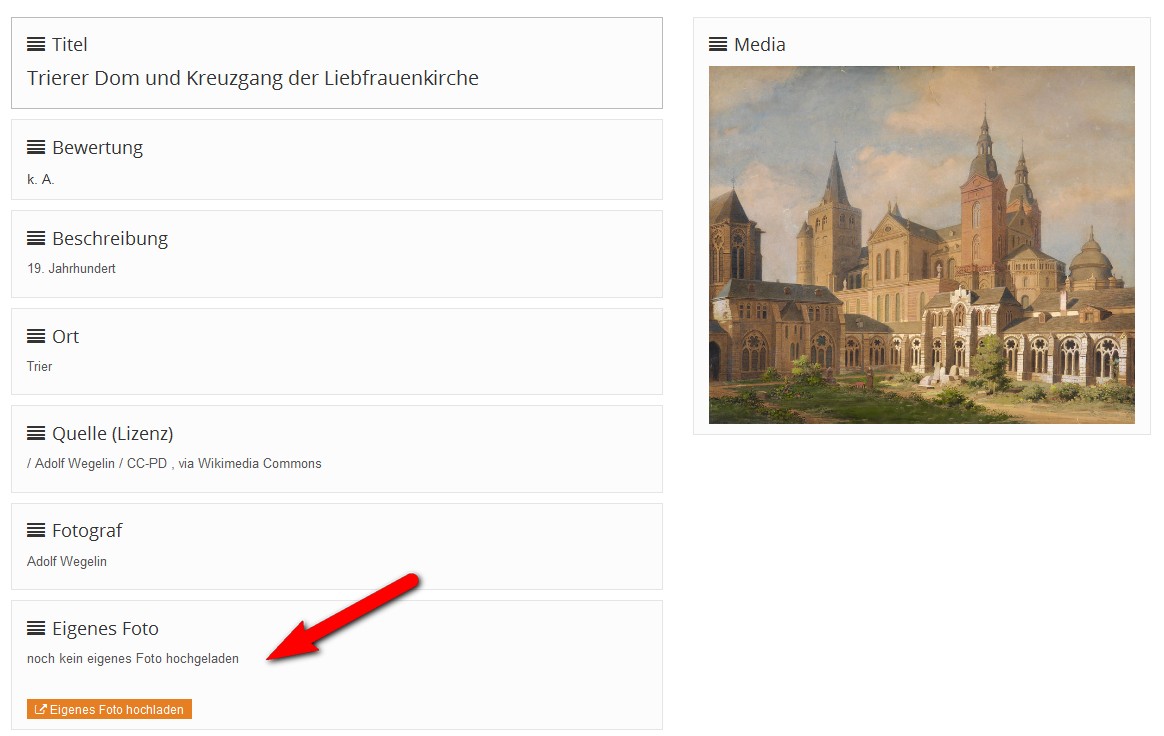
Aufgrund der Entwicklung der App sind zur Zeit ausschließlich Digitalisate aus Archiven in Koblenz und Linz am Rhein vorhanden. Für lokale Quellen aus der eigenen Stadt muss man selbst z.B. in den Wikimedia- oder Flickr-Commons suchen und kann die Digitalisate im eigenen Konto unter „Meine Dateien“ rechts oben hochladen.  2014-05-04_233221

Bei einem geplanten Unterrichtseinsatz der App ist es sinnvoll beim Stadt- oder Kreisarchiv wegen einer Kooperation und der Bereitstellung von digitalisierten Quellen für den Unterricht anzufragen. Lehrkräfte und Archive können eigenen Zugang mit mehr Rechten anlegen. Archive können über diesen Zugang selbstständig Digitalisate im App-Archiv für Schulen zur Verfügung stellen.

Aufgrund der vorhandenen Quellen für die meisten Nutzer außerhalb von Koblenz und Linz zur Zeit noch weniger interessant ist das Mapping Game. Auch hier erfolgt der Einstieg für Einzelnutzer über das App-Archiv. Zu den Digitalisaten kann jeder Nutzer in seinem Konto eigene Referenz-Fotos hochladen, dass kann z.B. ein historisches Foto eines Straßenzuges oder eines Platzes sein, das in heutiger Ansicht mit derselben Perspektive aufgenommen wird oder das Gebäude bzw. der Ort, der zu einer Urkunde gehört, weil diese dort verfasst wurde.

2014-05-04_234400Interessant wird das Mapping Game allerdings erst, sobald es in einer Gruppe gespielt wird. Dazu muss von Schule oder Archiv im Content Management System eine Lerngruppe angelegt werden. Werden nun von Nutzer dieser Gruppe Referenz-Bilder hochgeladen, sehen diese alle Mitglieder der Gruppe und können sie bewerten auf einer Sterne-Skala  von 1-5. Dadurch erhält der Nutzer, der das Bild hochgeladen hat, zugleich auch Punkte für die HighScore-Wertung.

Die Zeitleisten-Funktion ist weitestgehend selbsterklärend. Jeder Nutzer kann eigene Zeitleisten anlegen. In diese Zeitleisten lassen sich Texte, Digitalisate aus dem App-Archiv oder selbst hochgeladene Dokumente einfügen, über die Einbettungsfunktion lassen sich aber auch Online-Videos oder learningapps in die Zeitleiste integrieren.

2014-05-04_235606Wer innerhalb einer Lerngruppe arbeitet, kann die erstellte Zeitleiste auch für alle Mitglieder der Gruppe zum Ansehen freigeben. Innerhalb einer Gruppe können auch beliebig viele Mitglieder eine Zeitleiste kollaborativ erstellen. Die erstellten Zeitleisten stehen dann allen Nutzern der Gruppe dauerhaft zum Nachschauen oder zum Lernen z.B. in der Schule vor einem Test oder einer Klausur zur Verfügung.